
NotebookLM + Gemini: workflow pratici per siti, app didattiche e dashboard interattive
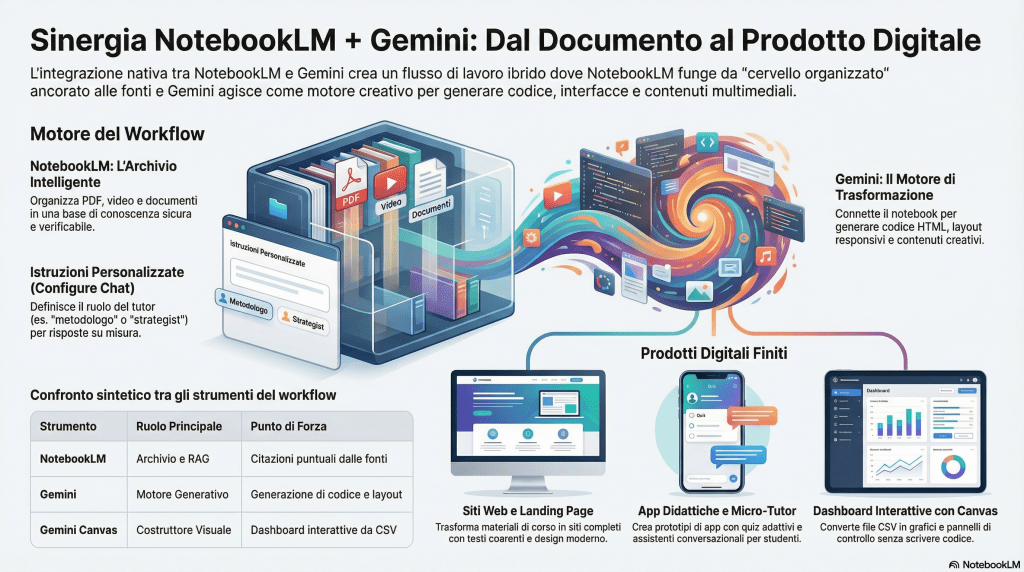
NotebookLM e Gemini stanno diventando una coppia sempre più potente: il primo come “cervello organizzato” che custodisce e collega le nostre fonti, il secondo come motore creativo e operativo capace di trasformare quella conoscenza in siti, app, contenuti multimediali e persino dashboard interattive.
Negli ultimi aggiornamenti Google ha reso possibile agganciare direttamente i notebook di NotebookLM dentro Gemini, creando un flusso ibrido in cui i documenti restano ben ancorati alle fonti mentre l’LLM esplora il web, genera codice, impagina pagine web e costruisce interfacce interattive.
Questa integrazione è particolarmente interessante per chi si occupa di educazione, divulgazione e progettazione di esperienze digitali, perché consente di partire da materiali affidabili (slide, articoli, PDF, video di lezione) e trasformarli rapidamente in prodotti finiti: siti, app didattiche, strumenti di studio o dashboard per analizzare dati reali.
Cosa sono NotebookLM, Gemini e Canvas
NotebookLM è un assistente di ricerca basato su intelligenza artificiale che permette di caricare documenti (PDF, Google Docs, Slide, link web, persino video YouTube) e di interrogarli in modo conversazionale, con risposte sempre ancorate alle fonti originali.
Internamente usa i modelli Gemini e implementa un approccio di tipo RAG (Retrieval Augmented Generation): prima recupera i passaggi rilevanti dai documenti caricati, poi genera la risposta, riducendo il rischio di allucinazioni e mantenendo riferimenti precisi.
Gemini è invece la famiglia di modelli linguistici di Google, disponibile via web app e integrazioni Workspace, capace sia di rispondere a domande generali con ricerca sul web, sia di generare codice, layout HTML, testi creativi, immagini e video a partire da istruzioni in linguaggio naturale.
Nelle versioni più recenti la web app di Gemini consente di collegare direttamente uno o più notebook di NotebookLM alla chat, in modo da usare la knowledge base privata come contesto privilegiato per la generazione di contenuti complessi come siti, app, immagini, video e report strutturati.
Gemini Canvas è infine un ambiente visuale all’interno di Gemini che permette di costruire dashboard e interfacce interattive (per esempio pannelli di dati, grafici con controlli, mappe) a partire da file CSV o altre sorgenti, usando solo prompt in linguaggio naturale, senza scrivere codice.
Come funziona l’integrazione NotebookLM–Gemini
Gli ultimi update di Google hanno introdotto una vera e propria integrazione nativa: nella web app di Gemini è possibile selezionare notebook di NotebookLM direttamente dal menu di allegati, esattamente come si sceglierebbero file da Drive.
In questo modo, quando si chiede a Gemini di creare un sito, un’app o una dashboard, il modello può attingere non solo al web aperto, ma anche alle note, riassunti, schemi e report generati in NotebookLM su quel progetto specifico.
Questa architettura crea un flusso di lavoro ibrido:
- NotebookLM viene usato come archivio strutturato e assistente di ricerca sulle fonti caricate (articoli, dispense, dataset, slide, atti normativi, ecc.).
- Gemini viene usato come motore di trasformazione: dal contenuto strutturato nei notebook a prodotti finiti (siti, prototipi di app, storyboard video, guide, quiz, ecc.).
- Canvas aggiunge la dimensione visuale e interattiva, soprattutto per chi lavora con dati numerici o tabelle.
Nel seguito vengono descritti tre workflow chiave richiesti (sito web, app didattica, dashboard) e alcuni casi d’uso aggiuntivi che ampliano le possibilità per chi si occupa di didattica, formazione e divulgazione.
Workflow 1: NotebookLM + Gemini per creare un sito web
Obiettivo
Partire da una base di conoscenza organizzata in NotebookLM (per esempio materiali di un corso, documentazione di un progetto, una serie di articoli) e trasformarla in un sito web completo, con pagine, sezioni, call to action, form di contatto e contenuti coerenti.
Passo 1: costruire il notebook di progetto
Il primo passo consiste nel creare un nuovo notebook dedicato al sito, caricando tutte le fonti che devono alimentare i contenuti: PDF, bozze di articoli, presentazioni, pagine esistenti, documentazione tecnica, linee guida di stile.
NotebookLM permette di generare riassunti, mappe concettuali, tabelle di confronto, glossari e perfino quiz a partire da questi materiali, creando una visione d’insieme utile per decidere come organizzare il sito.
Passo 2: definire architettura e tono con NotebookLM
Usando il chat assistant di NotebookLM si possono chiedere proposte di architettura informativa (homepage, pagine servizio, blog, FAQ, risorse) basate sulle fonti caricate, mantenendo coerenza di linguaggio e priorità dei contenuti.
NotebookLM può, ad esempio, generare una tabella con possibili sezioni, obiettivi di ciascuna pagina, pubblico di riferimento e tipo di contenuti consigliati.
Passo 3: collegare il notebook a Gemini per il design del sito
Una volta consolidata la struttura, si apre Gemini, si avvia una nuova chat e si collega il notebook di progetto tramite l’integrazione nativa, così che il modello possa leggerne riassunti, sezioni e annotazioni.
A questo punto è possibile chiedere a Gemini di:
- generare i testi delle pagine coerenti con tono e intenzioni didattiche o commerciali;
- proporre layout HTML/CSS responsivi per la homepage e le principali pagine interne;
- creare mockup o immagini illustrative sulla base di descrizioni testuali e riferimenti presenti nel notebook;
- trasformare il materiale in landing page ottimizzate per newsletter, campagne o iscrizioni a corsi.
Diversi tutorial mostrano come questo tipo di flusso permetta di passare dalla ricerca approfondita in NotebookLM alla costruzione di pagine web, sistemi di raccolta email e landing page chiavi in mano direttamente con Gemini, spesso in pochissime iterazioni di prompt.
Passo 4: esportare e rifinire il sito
Il codice HTML/CSS generato da Gemini può essere copiato in editor esterni (VS Code, editor online, CMS come WordPress o Webflow) o integrato in builder visuali no-code.
La presenza del notebook collegato permette di mantenere una forte coerenza tra i contenuti del sito e la base di conoscenza originaria, facilitando aggiornamenti successivi (per esempio quando si aggiungono nuovi articoli o moduli di corso nel notebook).
Workflow 2: NotebookLM + Gemini per creare un’app didattica
Obiettivo
Costruire un’app (anche solo come prototipo o web app) che aiuti studenti o professionisti a studiare un argomento: quiz adattivi, flashcard, percorsi di apprendimento guidati, assistente conversazionale basato sulle fonti del corso.
Passo 1: organizzare i materiali didattici in NotebookLM
Gli insegnanti possono caricare su NotebookLM dispense, slide, articoli, capitoli di libro, normative, casi di studio, oltre a eventuali video di lezione ospitati su YouTube.
NotebookLM genera automaticamente flashcard, quiz, briefing doc e study guide, fornendo una base già strutturata su cui costruire l’app.
Passo 2: progettare la logica didattica
All’interno di NotebookLM è possibile chiedere suggerimenti su livelli di difficoltà, competenze da valutare, prerequisiti e possibili percorsi di apprendimento (per esempio modalità “base”, “intermedio” e “avanzato”) a partire dalle fonti caricate.
Questo permette di definire più facilmente la logica interna dell’app: quali quiz mostrare per primi, come sbloccare contenuti successivi, come mescolare teoria, esempi e casi pratici.
Passo 3: usare Gemini per generare struttura e codice dell’app
Collegando il notebook dell’insegnante a Gemini, il modello può leggere schemi, quiz e obiettivi formativi e trasformarli in specifiche tecniche o direttamente in prototipi di app.
Sono possibili due strade principali:
- prototipi no-code: Gemini genera specifiche, flussi e contenuti pronti da trasferire in piattaforme come Glide, Softr o AppSheet;
- app con codice: Gemini scrive componenti in React, Vue o altri framework, più eventuale backend, partendo dalla struttura didattica definita nel notebook.
Alcuni tutorial mostrano passo passo come integrare la potenza di analisi di NotebookLM con Gemini per sviluppare app didattiche complete, dalla generazione di contenuti alla creazione di flussi di interazione.
Passo 4: integrazione con Google Workspace for Education e LMS
Google sta progressivamente integrando NotebookLM e Gemini con Workspace for Education e con sistemi esterni tramite standard LTI, consentendo di trasformare notebook e “Gems” (mini-app basate su Gemini) in moduli assegnabili direttamente attraverso piattaforme come Google Classroom o LMS compatibili.
In questo scenario, una parte dell’app didattica può essere incarnata in un Gem personalizzato costruito su un notebook: uno specifico assistente che risponde alle domande degli studenti solo sulla base dei materiali ufficiali del corso.
Workflow 3: NotebookLM + Gemini Canvas per dashboard interattive
Obiettivo
Creare dashboard interattive per visualizzare e analizzare dati (per esempio risultati di studenti, statistiche di utilizzo di una piattaforma, indicatori di progetto, dataset pubblici) senza scrivere codice, ma sfruttando sia la parte testuale dei notebook sia la potenza visuale di Gemini Canvas.
Passo 1: preparare dati e contesto
NotebookLM può essere usato per custodire documentazione metodologica, definizioni di indicatori, protocolli di raccolta dei dati, note di ricerca e report qualitativi collegati al dataset numerico che si vuole rappresentare.
In parallelo, i dati strutturati (ad esempio in CSV) vengono preparati per l’upload in Gemini Canvas.
Passo 2: costruire la dashboard in Gemini Canvas
Una volta attivata la modalità Canvas in Gemini, è possibile caricare il file CSV e richiedere con un semplice prompt la creazione di una dashboard interattiva, ad esempio “crea una dashboard interattiva con i dati caricati”.
Gemini analizza automaticamente la struttura del dataset, genera grafici, filtri, mappe e pannelli di controllo che possono poi essere raffinati iterando le richieste in linguaggio naturale.
Passo 3: arricchire la dashboard con insight e AI
La dashboard può includere componenti AI integrati, come riquadri di sintesi automatica delle tendenze, spiegazioni di picchi o anomalie, suggerimenti di azioni o scenari alternativi.
È possibile chiedere a Gemini di aggiungere funzionalità come upload di nuovi file, confronti tra anni diversi, breakdown per categorie (ad esempio canali di marketing, corsi, scuole, ecc.).
Passo 4: collegare i risultati alle note in NotebookLM
Anche se la dashboard viene costruita principalmente in Canvas, NotebookLM resta il luogo ideale per custodire le interpretazioni, i verbali di riunione, le decisioni prese a partire dai dati e i report testuali generati sui risultati.
In questo modo, i dati numerici restano continuamente collegati al contesto narrativo e alle fonti, rendendo più facile per docenti e team ricordare non solo “cosa dicono i numeri”, ma anche “perché sono stati interpretati così”.
Ruoli a confronto: NotebookLM, Gemini, Canvas
| Strumento | Ruolo principale | Punti di forza | Limiti tipici |
|---|---|---|---|
| NotebookLM | Archivio intelligente e assistente di ricerca sulle fonti | RAG su documenti personali, citazioni puntuali, generazione di report, quiz e flashcard direttamente dalle fonti | Non progettato per generare codice complesso o esperienze interattive complete |
| Gemini | Motore generativo e creativo | Ricerca sul web, generazione di codice, layout HTML, immagini, video, orchestrazione di flussi complessi e integrazione dei notebook | Senza fonti solide può allucinare o perdere coerenza nei progetti lunghi |
| Gemini Canvas | Costruttore visuale di dashboard e interfacce | Trasforma CSV in dashboard interattive, aggiunge componenti AI, consente iterazione no-code sul layout | Focalizzato soprattutto su dati strutturati; richiede comunque attenzione a privacy e qualità dei dati |
Questa divisione di ruoli aiuta a progettare workflow in cui ogni componente viene usato per ciò che sa fare meglio, mantenendo allo stesso tempo continuità tra ricerca, progettazione e produzione.
Casi d’uso aggiuntivi con NotebookLM + Gemini
Oltre ai tre workflow principali, l’integrazione tra NotebookLM, Gemini e Canvas apre una serie di casi d’uso trasversali per educatori, ricercatori e professionisti.
1. Creare guide, ebook e blog post da un notebook
NotebookLM consente di generare report strutturati (briefing, study guide, blog post) direttamente a partire dalle fonti caricate, con controlli più fini su formato e struttura.
Questi report possono essere poi importati o collegati in Gemini per trasformarli in ebook completi, serie di articoli per il blog o percorsi email automatizzati, con landing page e sistemi di raccolta email generati in modo semi-automatico.
2. Costruire Gem personalizzati come micro-app
Utilizzando notebook tematici, è possibile creare “Gems” personalizzati: piccoli agenti Gemini che rispondono solo sulla base di determinate fonti (per esempio un manuale tecnico, un corpus di normative o il materiale di un corso).
Questi Gem possono diventare micro-app per studenti o colleghi, incorporabili in siti, portali interni o LMS, e offrire supporto costante su un dominio specifico, mantenendo allineamento con le fonti originali conservate in NotebookLM.
3. Supporto alla ricerca accademica e professionale
Per chi fa ricerca, NotebookLM funziona come un “laboratorio” in cui convogliare articoli, libri, dati, interviste, e generare mappe concettuali, domande guida, bibliografie ragionate, annotazioni strutturate.
Collegando questi notebook a Gemini, diventa più semplice trasformare questa base in call for papers, proposte di progetto, presentazioni, siti del laboratorio o materiale divulgativo destinato al pubblico non specialista.
4. Co-progettazione di corsi e curricula
Le funzionalità di flashcard, quiz e report tematici di NotebookLM, combinate con la capacità di Gemini di generare documenti formali, syllabus, rubriche di valutazione e presentazioni, offrono un ambiente integrato per progettare corsi completi.
In contesti istituzionali, l’integrazione con Google Workspace for Education e sistemi LTI permette di distribuire questi materiali direttamente tramite Classroom o altre piattaforme, riducendo la distanza tra progettazione e implementazione didattica.
Considerazioni etiche e pratiche
L’uso combinato di NotebookLM e Gemini aumenta la produttività ma richiede alcune attenzioni critiche:
- trasparenza verso studenti e colleghi su cosa è stato generato con AI e cosa è stato revisionato umanamente;
- cura nella selezione delle fonti caricate nei notebook, per evitare di amplificare bias o contenuti di bassa qualità;
- attenzione alla privacy, soprattutto quando si caricano dati sensibili o dataset contenenti informazioni personali;
- verifica continua dei contenuti generati da Gemini, in particolare codice e analisi numeriche, che vanno sempre testati e validati.
In ambito educativo, l’integrazione può essere potente alleata della personalizzazione degli apprendimenti, ma occorre mantenere al centro la relazione pedagogica e non delegare completamente all’AI il ruolo di guida o valutatore.
Possiamo allargare il quadro così: dentro ogni notebook puoi configurare la chat con istruzioni personalizzate (stile, ruolo, lunghezza delle risposte), e questo trasforma NotebookLM da semplice “Q&A sulle fonti” a vero tutor su misura agganciato poi a Gemini per produrre siti, app e materiali.
Da qui nasce un nuovo workflow molto potente: NotebookLM + istruzioni personalizzate + Gemini come “tutor multiruolo” che genera percorsi, materiali e micro-app didattiche su livelli diversi.
Di seguito ti propongo una sezione che si integra direttamente nell’articolo che hai già, come se fosse un capitolo aggiuntivo.
Personalizzare la chat di NotebookLM con istruzioni su misura
Una cosa che cambia davvero il gioco è la possibilità di dire a NotebookLM come vuoi che si comporti, prima ancora di fargli domande.
Nella sezione di chat del notebook, Google ha introdotto le impostazioni Configure Chat, da cui puoi:
- scegliere uno stile conversazionale (Default, Learning Guide, Custom persona);
- decidere la lunghezza delle risposte (shorter, default, longer);
- scrivere istruzioni dettagliate su tono, ruolo, obiettivi, vincoli.
Negli ultimi aggiornamenti il campo di istruzioni è stato ampliato fino a circa 10.000 caratteri, il che ti permette di definire un vero “manifesto” del comportamento della chat: chi sei tu, cosa stai cercando, cosa vuoi sempre che il modello faccia (citare le fonti, chiederti chiarifiche, usare un certo livello di linguaggio, ecc.).
In pratica, invece di riscrivere ogni volta “spiegami come a un principiante” o “rispondi come un esperto di didattica universitaria”, lo imposti una volta nella configurazione del notebook, e da quel momento tutte le conversazioni ereditano quel carattere.
Come configuro la Chat, in concreto
Dentro un notebook, la sequenza tipica è:
- Apro il pannello Chat e clicco sull’icona di configurazione (ingranaggio o “Configure Chat”).
- Scelgo lo stile:
- Imposto la lunghezza delle risposte: più brevi se mi servono solo schede rapide, più lunghe se sto facendo ricerca o progettazione.
- Scrivo le istruzioni personalizzate, ad esempio:
Una volta salvata la configurazione, quella “personalità” resta legata al notebook finché non la cambi: di fatto, ogni notebook diventa un assistente specializzato su quel tema, con quel tono e quelle regole.
Come queste istruzioni potenziano i 3 workflow originali
1. Sito web: NotebookLM come “content strategist” sempre coerente
Nel workflow sito web, posso configurare la chat del notebook di progetto come se fosse:
“Un content strategist che conosce bene il mio pubblico, parla in tono empatico ma chiaro, e ha come priorità rendere comprensibili concetti complessi a non esperti.”
In questo modo, quando poi collego quel notebook a Gemini per generare testi e layout del sito, tutti i contenuti nascono da un lavoro di analisi che ha già incorporato tono, livello di complessità e priorità comunicative stabilite a monte.
Il risultato: meno riscrittura manuale dopo, più coerenza tra pagine e sezioni.
2. App didattica: NotebookLM come “instructional designer” del corso
Nel workflow app didattica, posso impostare la chat del notebook come:
“Instructional designer che costruisce percorsi a tre livelli (base, intermedio, avanzato), controlla prerequisiti e propone sempre esempi concreti prima dei quiz.”
Quando poi Gemini genera l’architettura dell’app o il codice, lo fa partendo da materiali che sono già stati riorganizzati con quella logica didattica: scalettature, obiettivi formativi, progressione dei contenuti, tipologie di esercizi.
Il notebook non è più solo un archivio di testi, ma una regia pedagogica che guida tutto il resto.
3. Dashboard Canvas: NotebookLM come “metodologo” dei dati
Nel workflow dashboard, posso dire alla chat:
“Agisci come metodologo della ricerca educativa: definisci chiaramente indicatori, limiti dei dati e possibili bias. Non darmi mai numeri senza spiegare cosa significano per docenti e studenti.”
Quando poi costruisco la dashboard in Gemini Canvas, i testi di spiegazione, le etichette dei grafici, le note metodologiche vengono da un notebook che ha già fatto questo lavoro di chiarimento concettuale.
La dashboard non è solo “bella da vedere”, ma anche onesta e trasparente dal punto di vista interpretativo.
Nuovo Workflow 4: tutor multiruolo con istruzioni personalizzate + Gemini
Ora aggiungo il workflow che immagino come naturale evoluzione di tutto questo:
NotebookLM con chat personalizzata + Gemini come “fabbrica” di materiali per un tutor multiruolo.
Obiettivo
Creare un ecosistema in cui:
- lo stesso corpus di fonti (dispense, articoli, casi di studio)
- viene “letto” da tutor diversi: per principianti, per avanzati, per docenti, per genitori;
- e Gemini genera per ciascun ruolo materiali, micro-siti o app dedicate.
Tutto parte da un unico notebook ben istruito.
Passo 1: un master notebook con tutte le fonti
Carico nel notebook principale:
- materiali del corso (testi, slide, PDF, link, video);
- policy, linee guida, rubriche di valutazione;
- eventualmente dati anonimi (risultati di test, questionari, ecc.).
Uso NotebookLM per fare le solite operazioni: riassunti, mappe concettuali, tabelle di confronto, glossari, schemi di percorso.
Passo 2: più configurazioni di chat per ruoli diversi
Qui entra in gioco la personalizzazione: sullo stesso notebook, posso salvare o replicare configurazioni di chat diverse (o, se preferisco, creare notebook “figli” con configurazioni differenti), per esempio:
- Tutor per studenti principianti
- Linguaggio semplice, spiegazioni passo passo, esempi quotidiani.
- Regola fissa: “Se uso un termine tecnico, lo devo spiegare.”
- Coach per studenti avanzati
- Livello più alto, richieste di argomentazione, domande sfidanti.
- Regola: “Metti sempre in evidenza i limiti dell’argomento e possibili contro-esempi.”
- Assistente per docenti
- Focus su progettazione di attività, rubriche, prove d’esame, allineamento con gli obiettivi.
- Regola: “Proponi sempre almeno due varianti: una low-tech, una che usa strumenti digitali.”
- Interprete per genitori
- Linguaggio non specialistico, focus su senso educativo e carico di lavoro per i figli.
Queste configurazioni usano la modalità Learning Guide o Custom, a seconda di quanto voglio spingermi nel dettaglio del “personaggio”.
Passo 3: Gemini come “moltiplicatore” di output per ogni ruolo
Una volta che il notebook è ben configurato, lo aggancio a Gemini e chiedo al modello di:
- generare guide diverse sullo stesso tema:
- “Guida per studenti di primo anno”,
- “Guida rapida per docenti che devono insegnare questo modulo”,
- “Vademecum per genitori”.
- creare micro-siti o sezioni di un portale scolastico differenziate per ruolo;
- produrre script di video o podcast brevi per ciascun target;
- generare brevi app didattiche (o specifiche per tool no-code) pensate per un solo tipo di utente alla volta.
Gemini non inventa da zero: si appoggia al notebook, che a sua volta rispetta il “contratto pedagogico” definito nelle istruzioni personalizzate.
Passo 4: monitorare e adattare con Canvas
Se voglio chiudere il cerchio, uso Gemini Canvas per:
- visualizzare, in una dashboard, come gli studenti interagiscono con i materiali (accessi, quiz, feedback, ecc.);
- confrontare i risultati di chi usa un certo tipo di percorso (es. principianti) con chi ne usa un altro (avanzati);
- chiedere insight automatici (“quali argomenti sembrano più difficili per i principianti rispetto agli avanzati?”).
Poi riporto questi insight in NotebookLM, aggiungo note, rifinisco le istruzioni della chat: il tutor multiruolo evolve con me.
Workflow Notebooklm Gemini Gem
Immagino un workflow in cui costruisco prima un notebook “solido” in NotebookLM, poi lo trasformo in un vero e proprio agente specializzato creando una Gem dedicata in Gemini.
Carico nel notebook tutti i materiali rilevanti (PDF, articoli, appunti, trascrizioni) e lo uso per sintetizzare concetti, estrarre schemi, mappe e tabelle; quando la base di conoscenza è matura, passo a Gemini, creo una nuova Gem e le assegno un ruolo preciso (per esempio “tutor di AI per studenti non tecnici” o “stratega per corsi universitari”), collegando quel notebook come fonte verificata e scrivendo istruzioni dettagliate su tono, obiettivi e limiti.
Da quel momento posso chiedere a quella Gem di generare in modo coerente syllabi, siti del corso, micro‑app didattiche o dashboard in Canvas, sapendo che ogni risposta è radicata nel mio notebook e che l’agente si comporterà sempre secondo il profilo pedagogico che ho definito all’inizio.
FAQ · NotebookLM, istruzioni personalizzate e workflow con Gemini
Alcune domande frequenti su come usare la chat personalizzata di NotebookLM insieme a Gemini e Canvas per costruire siti, app didattiche e dashboard realmente utili per studenti e docenti.
-
➤ Perché dovrei personalizzare la chat di NotebookLM? focus sul ruolo
Personalizzare la chat ti permette di trasformare il notebook in un tutor su misura: puoi dirgli che tipo di pubblico segui, quale tono usare e cosa deve sempre fare (per esempio, collegare le risposte alle fonti o proporre esempi concreti). In questo modo, ogni risposta riflette la tua didattica, non una voce generica. -
➤ Le istruzioni personalizzate funzionano con tutti i miei progetti?
Le istruzioni sono legate al singolo notebook. Questo significa che puoi avere un notebook configurato come tutor per principianti, un altro come coach avanzato, un altro ancora come assistente per docenti. Ogni progetto ha così il suo “carattere” educativo, allineato alle fonti che contiene. -
➤ Come si collegano queste impostazioni a Gemini?
Una volta impostata la chat nel notebook, usi NotebookLM per organizzare contenuti, quiz, mappe concettuali e schemi. Poi, in Gemini, colleghi quel notebook come sorgente: Gemini userà ciò che hai costruito (e raffinato tramite la chat personalizzata) come base per generare siti, app, script video o materiali per la classe. -
➤ Posso usare stili diversi per studenti, docenti e genitori?
Sì. Puoi creare più notebook che condividono le stesse fonti ma hanno istruzioni diverse: uno parla agli studenti con linguaggio semplice, uno fornisce ai docenti rubriche e idee per le attività, uno traduce tutto in termini chiari per le famiglie. Da ciascun notebook, collegato a Gemini, nascono contenuti su misura per quel ruolo. -
➤ Serve sapere programmare per sfruttare questi workflow?
Per molti casi non è necessario. Con una buona configurazione della chat in NotebookLM e prompt chiari in Gemini puoi ottenere siti semplici, micro-app no-code e dashboard in Canvas senza scrivere codice. La programmazione diventa utile quando vuoi personalizzazioni spinte o integrazioni con sistemi esterni. -
➤ Come posso evitare che l’AI stravolga la mia impostazione didattica?
Usa le istruzioni della chat per fissare paletti chiari: specifica che il modello deve restare fedele alle fonti del notebook, dichiarare i limiti, chiederti conferma prima di proporre cambiamenti radicali e non sostituirsi mai alla valutazione finale del docente. Puoi anche chiedergli di chiudere ogni risposta con una sezione “Cosa va verificato a mano”.
Link essenziali · Workflow NotebookLM + Gemini
Una raccolta curata di risorse per imparare a usare NotebookLM insieme a Gemini e Gemini Canvas: dalle basi ufficiali fino ai tutorial pratici su siti, app didattiche e dashboard interattive.
-
Basi ufficiali NotebookLM · overviewWhat is Google NotebookLM and why you should start using it
Panoramica chiara su cos’è NotebookLM, come funziona il retrieval sulle tue fonti e perché è ideale come “cervello” da affiancare a Gemini.
concetti base RAG setup iniziale -
Basi ufficiali Google · studenti6 ways to use NotebookLM to master any subject
Esempi concreti di uso didattico: guide di studio, quiz, schemi e supporto allo studio personalizzato sulle proprie fonti.
didattica studenti studio guidato -
Workflow IntegrazioneGoogle Gemini and NotebookLM Integration: Revolutionizing AI Workflows
Come collegare i notebook dentro Gemini e usare la knowledge base privata per generare siti, app, report e contenuti multimediali.
integrazione workflow produttività -
Video Notebook → appUse NotebookLM DIRECTLY in Gemini & turn notebooks into apps
Tutorial pratico che mostra come collegare i notebook in Gemini e trasformare la conoscenza raccolta in piccole app, immagini e video.
tutorial app didattiche multimedia -
Dashboard Gemini CanvasGemini Canvas: Build Interactive AI Dashboards with Zero Code
Spiegazione passo passo di come caricare CSV in Canvas, generare dashboard interattive e aggiungere componenti AI per l’analisi.
no-code data literacy dashboard -
Best practice Custom chatChat in NotebookLM: a powerful, goal‑focused AI research partner
Come configurare la chat del notebook con istruzioni personalizzate, stili di risposta e “personas” per avere un vero tutor orientato agli obiettivi.
custom instructions tutor AI ricerca -
Hacks Produttività10 NotebookLM Hacks You Must Know
Trucchi pratici per ottenere risposte migliori, strutturare i notebook, usare riassunti, card e report come base per i workflow con Gemini.
workflow ottimizzazione contenuti -
Guida Workflow completi50 modi di usare NotebookLM e Gemini per lavorare meglio
Raccolta ampia di casi d’uso che spazia da studio e ricerca a contenuti, automazioni leggere, siti e strumenti didattici integrati.
casi d’uso didattica sperimentazione
WORKFLOW INTEGRATI:
NotebookLM + Claude Skill
L’unione tra il “Secondo Cervello” di Google (RAG e Deep Research) e il Motore di Ragionamento di Anthropic (Claude Code/Co-work). Un’architettura che separa la memoria dall’esecuzione.
Creazione Agenti Esperti
Obiettivo: Eliminare il “cold start” di Claude addestrandolo su domini di nicchia in pochi minuti.
Memoria Infinita e Taglio Token
Obiettivo: Risolvere l’amnesia delle sessioni e ridurre drasticamente i costi di gestione.
- ▹ Connessione non ufficiale: Tramite script Python (es. notebooklm-py), Claude ottiene l’autorizzazione per interfacciarsi con i tuoi taccuini privati.
- ▹ La “Wrap-up Skill”: A fine sessione, Claude esegue un comando di riepilogo automatico e archivia la memoria del lavoro svolto in un taccuino di “Memoria Personale”.
- ▹ Recupero Intelligente: Nelle sessioni future, Claude non legge tutto il taccuino, ma interroga NotebookLM tramite RAG. Questo recupera solo i frammenti pertinenti, abbattendo il consumo di token.
Analisi Massiva e Arricchimento
Perfetto per analisi competitive. Attraverso la CLI di Claude Code, il sistema può agire programmaticamente sulle API di NotebookLM.
È possibile segmentare 35 o più aziende in taccuini distinti (ognuno con un limite di 300 fonti). Claude naviga queste strutture, confronta i prezzi, estrae unicità e genera report in JSON o Markdown pronti per la produzione.
Moltiplicazione dei Contenuti
Claude delega la creazione di asset a NotebookLM per sfruttare la computazione gratuita di Google.
AI Powered Workflow
Google ha recentemente abbattuto il muro tra Gemini e NotebookLM, permettendo alle Gem (e a Gemini in generale) di “parlare” direttamente con i tuoi taccuini.
Questo cambia le regole del gioco, ma introduce una distinzione fondamentale tra uso personale e distribuzione a terzi. Facciamo chiarezza su come gestire i costi e la struttura di una soluzione “AI Powered” in questo nuovo scenario.
1. Il Nodo del Pagamento: Chi “paga” i token?
Quando una Gem accede a un Notebook, la dinamica dei costi segue la regola dell’Account di Esecuzione:
- Se la Gem è nel TUO account: Usi i tuoi crediti/limiti di Gemini Advanced.
- Se condividi la Gem con UN ALTRO utente: 1. L’utente deve avere un abbonamento Gemini Advanced (o un piano Workspace compatibile) per usare le Gem.2. L’utente paga con i SUOI limiti di messaggi. Tu, come creatore, non spendi nulla quando altri usano la tua Gem.3. Attenzione alla Privacy: Se la tua Gem punta a un tuo Notebook privato, l’utente esterno non potrà accedervi a meno che tu non condivida con lui anche il Notebook specifico in NotebookLM.
2. Definizione di “AI Powered” (Il salto di qualità)
Il tuo caso può essere definito AI Powered, ma tecnicamente si divide in due categorie:
- AI Augmented (Gem + Notebook): È una soluzione “assistita”. Utile per collaboratori interni o team che hanno tutti la licenza Google. È economica per te, ma richiede che ogni utente abbia un abbonamento pagato a Google.
- AI Native / Powered (API): È una soluzione dove tu “impacchetti” l’intelligenza di Gemini e i dati del Notebook dentro un’interfaccia tua (un sito, un’app, un bot Telegram). Qui l’utente non deve avere Google Advanced: paga te (o lo offri gratis) e tu paghi i consumi vivi a Google via API.
3. Come implementare una soluzione AI Powered (Guida Facile)
Se vuoi scalare e creare un prodotto vero e proprio che sfrutti i taccuini senza obbligare gli altri a pagare Google, ecco i passaggi:
Step 1: Da NotebookLM a Google AI Studio
NotebookLM è fantastico per gli umani, ma per le “macchine” (AI Powered) si usa Google AI Studio.
- Invece di creare un Notebook, carichi i tuoi documenti in un “Tuned Model” o usi la funzione “Grounding” con Google Search o file Drive direttamente in AI Studio.
- Ottieni una API Key (la tua chiave d’accesso al motore).
Step 2: L’Integrazione (Il “Ponte”)
Per rendere la soluzione utilizzabile da altri senza passare per l’interfaccia di Google:
- Crea un’interfaccia semplice: Può essere una pagina web o un’automazione su Make.com.
- Collega l’API: Inserisci la tua API Key di Google nel sistema.
- Configura il costo: In questo modello, ogni domanda costa frazioni di centesimo. Puoi decidere di far pagare un abbonamento ai tuoi utenti per coprire questi costi e generare profitto.
Step 3: Implementazione della “Conoscenza”
Se vuoi che l’AI acceda a più fonti (come fa NotebookLM con i taccuini):
- Usa il File API di Gemini: puoi caricare migliaia di file (PDF, video, audio) che diventano la base di conoscenza del tuo software.
- Gemini 1.5 Pro ha una “finestra di contesto” enorme (fino a 2 milioni di token), quindi può “leggere” centinaia di documenti in un colpo solo, proprio come NotebookLM.
In sintesi: Quale soluzione scegliere?
| Se vuoi… | Usa… | Chi paga Google? |
| Collaborare con un team ristretto (tutti con licenza Google) | Gem + Notebook Condiviso | Ogni utente per sé |
| Creare un prodotto/servizio per clienti esterni | AI Powered (Gemini API) | Tu (al consumo) |
| Automatizzare processi aziendali massivi | Workflow (Make.com + API) | Tu (al consumo) |
Conclusione: Se il tuo obiettivo è far usare la tua “intelligenza” a chi non vuole o non può pagare 20€ al mese di Gemini Advanced, la strada corretta è l’implementazione AI Powered tramite API. È più professionale, protegge meglio i tuoi dati sorgente e ti permette di gestire il business in autonomia.
Ti interessa capire come passare i documenti da un Notebook a un sistema API per renderlo pubblico?


Da informatico a cercatore di senso
Unisciti al mio mondo di conoscenza e iscriviti al mio canale WhatsApp.
Sarai parte di una comunità appassionata, sempre aggiornata con i miei pensieri e le mie idee più emozionanti.
Non perderti l’opportunità di essere ispirato ogni giorno, iscriviti ora e condividi questa straordinaria avventura con me!
Nota di trasparenza sull’uso dell’AI nel blog
In questo spazio digitale, dedicato alla comprensione critica dell’innovazione tecnologica, desidero condividere con chiarezza due aspetti importanti del lavoro che porto avanti.
Immagini generate con l’AI
La quasi totalità delle immagini presenti nel blog è generata tramite strumenti di intelligenza artificiale. Le utilizzo sia come supporto visivo sia come modo per sperimentare nuove forme di comunicazione creativa, coerenti con i temi trattati.
Un blog nato dalla scrittura… e trasformato dalla velocità dell’AI
Scrivere è sempre stata una mia passione. Dopo anni di appunti, riflessioni e sperimentazioni, tre anni fa è nato questo blog. Fin da subito, però, ho dovuto confrontarmi con una sfida evidente: l’incredibile accelerazione dell’evoluzione scientifica legata all’intelligenza artificiale rende complesso mantenere aggiornato un progetto di divulgazione che ambisce alla qualità e alla precisione.
Per questo, in coerenza con la mia missione di promuovere consapevolezza, oggi più che mai un elemento vitale, ho scelto di farmi affiancare da piattaforme di AI in molte fasi del lavoro editoriale. In particolare, l’AI mi supporta in:
- ricerca e verifica preliminare delle notizie
- organizzazione e strutturazione degli articoli
- creazione di sezioni HTML per FAQ e link alle fonti
- ideazione di infografiche
- esplorazione di titoli efficaci e pertinenti
L’obiettivo non è delegare il pensiero, ma amplificare la capacità di analisi e di sintesi, così da offrire contenuti sempre più chiari, accurati e utili.


