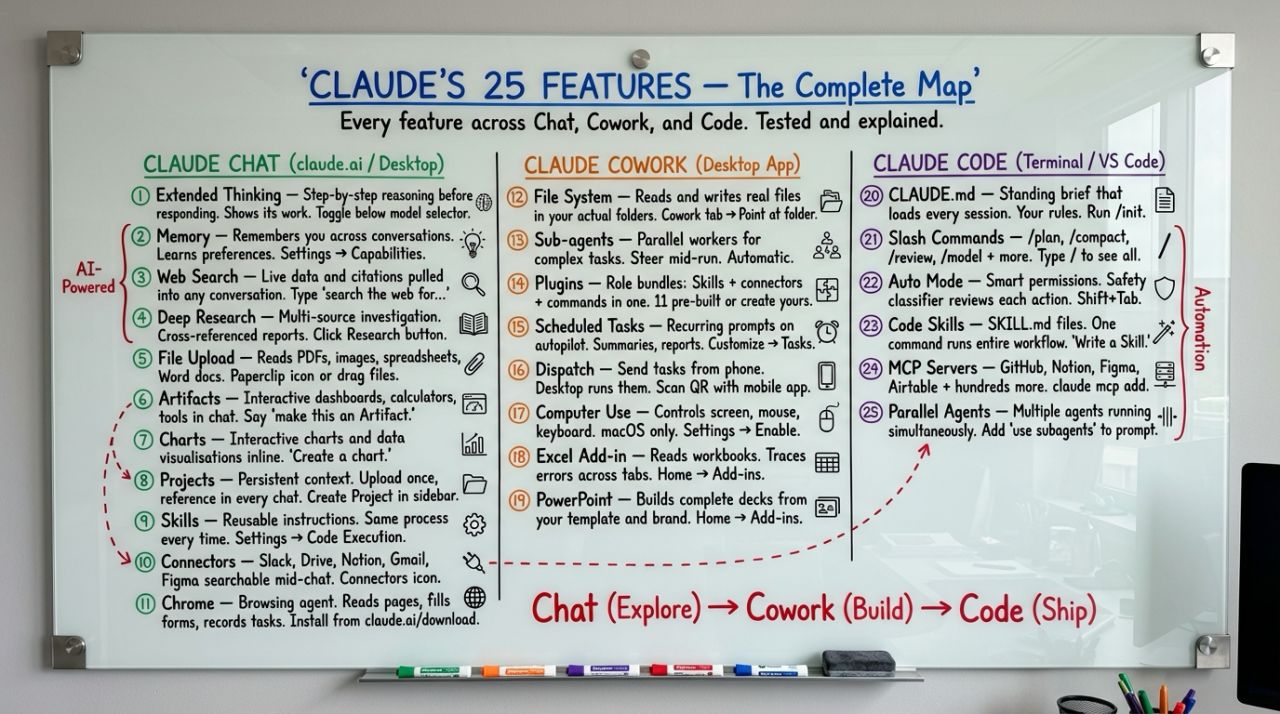
Ecosistema Claude: intelligenza collaborativa per il lavoro umano
L’ecosistema Claude è l’insieme di strumenti, modelli e interfacce sviluppati da Anthropic per offrire un’AI affidabile, dialogica e orientata alla produttività. Ruota attorno ai modelli Claude 3 e successivi, progettati per combinare capacità avanzate di ragionamento, analisi e generazione con un forte focus su sicurezza, trasparenza e controllo umano. L’ecosistema comprende l’app web, le integrazioni con strumenti di lavoro, le API per sviluppatori e i moduli specializzati (come la visione, l’analisi documentale e la generazione di codice), creando un ambiente in cui l’utente può esplorare, creare, sintetizzare e collaborare con l’AI in modo fluido e responsabile. È pensato per professionisti, ricercatori, creativi e team che vogliono un assistente capace di ampliare la loro capacità cognitiva senza sostituirne l’intenzionalità.
In questo articolo del corso Alfabetizzazione AI, esploro l’ecosistema Claude (Anthropic) come un alleato per studenti e insegnanti che vogliono trasformare idee in progetti reali. Claude non è solo una chat: è un laboratorio creativo con Projects, Skills, Artifacts, Tasks/Memory, fino a Claude Code e Cowork – semplice, etico, potente. Lo analizziamo passo per passo, con esempi dal mio workflow su umanesimodigitale.info, e lo confrontiamo con Perplexity e Gemini per un quadro completo.
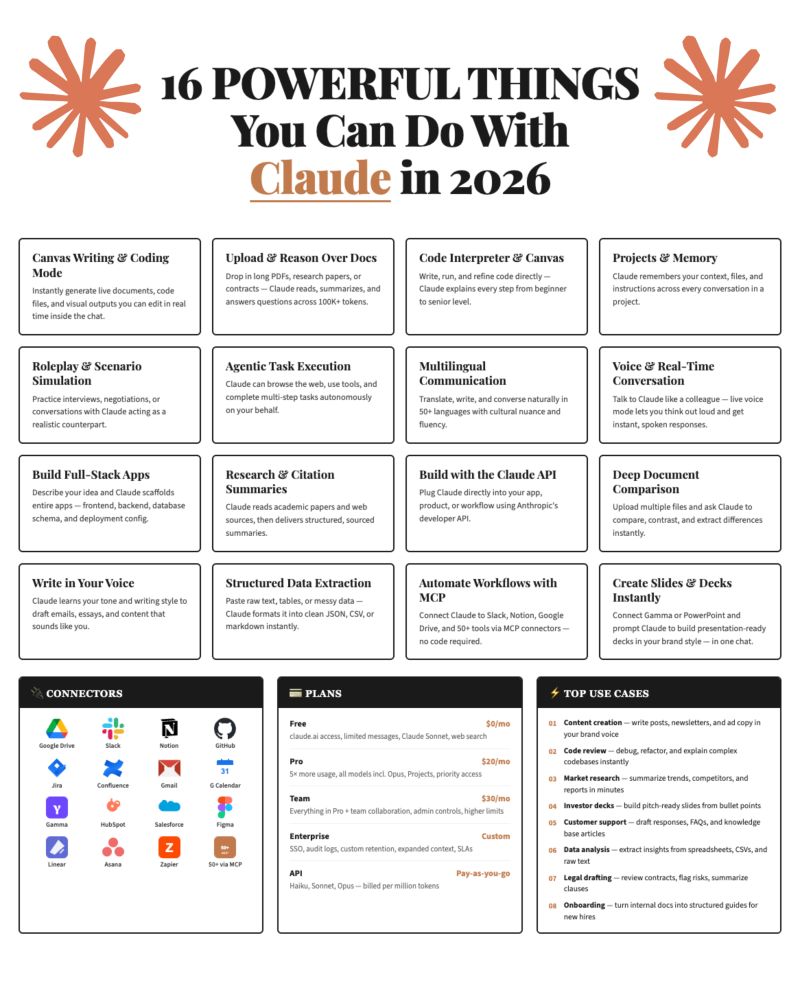
La maggior parte delle persone usa Claude come un motore di ricerca. Ecco perché ricevono risultati nei motori di ricerca.
Claude può collegarsi a 16 strumenti, ragionare sui tuoi file, costruire slide, scrivere la tua voce, eseguire compiti a più passaggi e programmare app complete.
Ecco cosa ti stai perdendo:
▪️ Claude + Google Drive → raccoglie i tuoi documenti reali in ogni chat
▪️ Claude + Slack → cerca nelle conversazioni della tua squadra in pochi secondi
▪️ Claude + Gamma → costruisce un pitch deck brandizzato partendo da punti elenco
▪️ Claude + GitHub → rivede i tuoi PR, spiega ogni riga
▪️ Claude + HubSpot → redige i follow-up dai tuoi dati CRM
▪️ Claude + Notion → trasforma le tue note in deliverable strutturati
▪️ Claude + Gmail → scrive risposte che suonano come te. Non l’IA.
▪️ Claude + 50 strumenti in più → tramite connettori MCP. Nessun codice necessario.
Una volta hanno configurato i connettori. E lascia che Claude faccia il resto.
Claude: Oltre la Risposta, il tuo Ambiente di Lavoro Unitario
Claude si evolve da semplice assistente testuale a una piattaforma di lavoro strutturata, progettata per eliminare la ripetitività e centralizzare la produttività. L’approccio si divide in tre pilastri fondamentali:
1. L’Architettura a Quattro Fasi
La piattaforma non si limita a elaborare input, ma segue un percorso di crescita modulare:
- Fondamenta: Utilizzo di modelli base e “costituzioni” per garantire coerenza e sicurezza.
- SDK & Runtime: Integrazione profonda tramite strumenti come Claude Code per permettere all’AI di operare attivamente.
- Estensioni: Un ecosistema di skill/plugin che espande le capacità del modello oltre il semplice dialogo.
- GitHub Automation si riferiscono principalmente alle capacità di Claude Code, lo strumento di interfaccia a riga di comando (CLI) che trasforma l’AI in un collaboratore attivo direttamente nel tuo flusso di lavoro di sviluppo.
Non si tratta solo di generare codice, ma di una vera e propria automazione del ciclo di vita del software integrata con GitHub. Ecco i punti chiave:
1. Gestione del Ciclo di Vita (PR e Issue)
Invece di limitarsi a scrivere funzioni, le automazioni di Claude possono:
Leggere e analizzare Issue: Capire il bug o la feature richiesta partendo dal ticket su GitHub.
Creare Pull Request (PR): Dopo aver scritto il codice, Claude può formattare la PR, descrivere i cambiamenti e caricarla direttamente sul repository.
Revisione automatizzata: Analizzare il codice esistente nel repository per assicurarsi che le nuove modifiche siano coerenti con lo stile e le logiche del progetto.
2. Esecuzione di Test e Correzione (Loop di Feedback)
L’automazione più potente riguarda il “Self-Healing” del codice:
Claude può eseguire i test (es. npm test o pytest) tramite il terminale.
Se un test fallisce, legge l’errore, capisce cosa è andato storto e applica una correzione automatica finché il codice non passa i controlli.
3. Integrazione con GitHub Actions
Mentre Claude Code lavora “localmente” o nel cloud durante la sessione, si integra perfettamente con le GitHub Actions. Questo significa che puoi usare Claude per scrivere i file YAML che automatizzano:
La compilazione del progetto (Build).
Il deploy automatico in staging o produzione.
Controlli di sicurezza e linting del codice.
In sintesi: Dalla teoria alla pratica
Mentre il Claude “standard” (nella chat) ti dà suggerimenti, le GitHub Automation abilitate tramite gli SDK e gli strumenti per sviluppatori permettono a Claude di:
Entrare nel repository.
Capire cosa serve.
Eseguire il lavoro.
Testarlo.
Inviarlo per la revisione umana.
Questo trasforma Claude da un semplice “consulente” a un vero Junior Developer automatizzato che vive dentro l’ambiente GitHub.
2. Personalizzazione e Contesto
Per smettere di “spiegare tutto da capo”, la piattaforma offre strumenti di gestione avanzata:
- Progetti: Spazi isolati per ogni area di lavoro, garantendo che ogni contesto rimanga separato e pertinente.
- Stile Personalizzato: La capacità di istruire Claude sul proprio specifico tono di voce, rendendo l’output immediatamente pronto all’uso.
3. Operatività Reale
Il salto di qualità avviene nel passaggio dal testo all’azione:
- Skill Riutilizzabili: Automazione di compiti frequenti per trasformare Claude in un collaboratore autonomo.
- Artifacts: La vera svolta verso l’ambiente di lavoro. Claude non scrive solo risposte, ma genera file reali e contenuti visualizzabili in una finestra dedicata, permettendo di passare dall’ideazione alla creazione di asset concreti in tempo reale.
In sintesi: Claude smette di essere un interlocutore esterno e diventa il “motore” all’interno del quale i tuoi progetti prendono forma, crescono e si automatizzano.
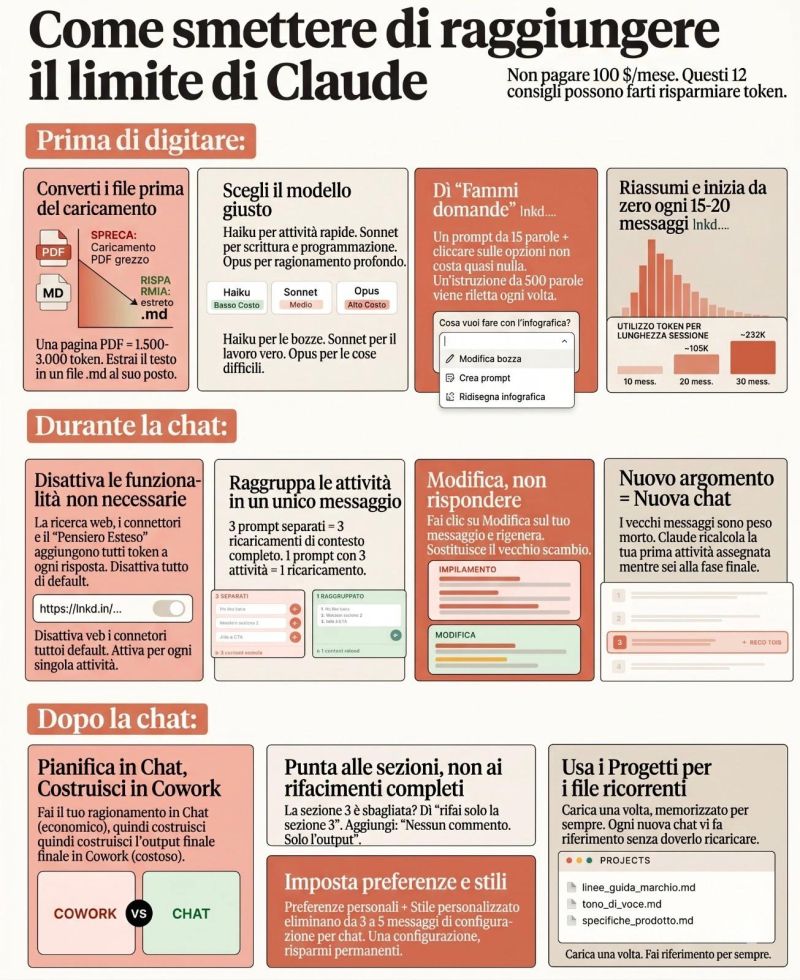
Basta sprecare 100 dollari al mese per il piano Claude Max.
Questi trucchi ti faranno risparmiare token
- Caricare i PDF così come sono
L’errore: Carichi PDF grezzi. Una pagina può valere anche 3.000 token.
La soluzione: Incolla il testo in un documento Google. Scaricalo in formato .md (Markdown). Ti costerà meno di 200 token. - Usare Opus per la grammatica
L’errore: Usi il modello più potente (Opus) per una semplice correzione bozze.
La soluzione: Haiku per i compiti rapidi. Sonnet per scrivere e programmare. Opus riservalo solo ai ragionamenti complessi. - Lasciare “Ricerca” e “Connettori” sempre attivi
L’errore: Funzioni attive di default che consumano token inutilmente.
La soluzione: Disattiva tutto nelle impostazioni. Attiva le funzioni extra solo per il singolo compito, non per l’intero account. - Lavorare in Cowork troppo presto
L’errore: Costruisci file in Cowork fin dall’inizio.
La soluzione: Fai il brainstorming e la pianificazione in Chat (più economico). Passa a Cowork solo per l’output finale (che è più costoso). - Scrivere prompt da 500 parole
L’errore: Ti dilunghi troppo spiegando tutto subito.
La soluzione: Scrivi meno di 30 parole: “Voglio [compito] per [obiettivo]. Fammi delle domande usando AskUserQuestion prima di iniziare.” - Inviare messaggi separati per più attività
L’errore: Mandi 3 messaggi diversi per 3 compiti correlati.
La soluzione: Un solo messaggio, tre compiti. “Riassumi questo, elenca i punti chiave e suggerisci un titolo.” - Scrivere “No, intendevo dire…”
L’errore: Continui a rispondere accumulando cronologia e peso nella chat.
La soluzione: Clicca su “Modifica” (Edit) nel tuo messaggio originale. Sistemalo e rigenera. La cronologia verrà sostituita invece di accumularsi. - Chiedere di rifare tutto per un piccolo errore
L’errore: Dici “rifai tutto” solo per correggere la parte finale.
La soluzione: “Rifai solo la sezione 3. Mantieni invariato tutto il resto. Niente commenti, dammi solo l’output.” - Non ricominciare mai la chat
L’errore: La tua chat supera i 30 messaggi (diventando pesantissima).
La soluzione: Ogni 15-20 messaggi fai un riassunto, copia il brief, e apri una nuova sessione pulita. - Trattare più argomenti nella stessa chat
L’errore: Tieni 3 temi diversi in una sola conversazione. Claude rilegge tutto ogni volta.
La soluzione: Nuovo argomento = Nuova chat. Sempre. Il contesto inutile è solo uno spreco di token. - Ignorare le Preferenze Personali
L’errore: Spieghi ogni volta chi sei e come vuoi che scriva.
La soluzione: Vai su Settings → Personal Preferences. Imposta il tuo tono e stile una volta sola. Risparmierai 3-5 messaggi di “setup” per ogni singola chat. - Caricare lo stesso PDF in 5 chat diverse
L’errore: Fai l’upload del file ogni volta che apri una chat nuova.
La soluzione: Usa i Progetti. Carica il file una volta sola. Ogni nuova chat nel progetto vi farà riferimento senza bruciare token extra per il caricamento.
Altri consigli per consumare meno token
Cos’è l’Ecosistema Claude? I 4 Pilastri Semplici
Claude 2026 è un “assistente esecutivo” con focus su sicurezza, creatività e workflow. I pilastri:
- Chat Base: Risposte etiche, con ricerca web, analisi immagini/dati.
- Projects: Spazi di lavoro tematici (come Spaces Perplexity).
- Skills & Artifacts: Tool custom (come Labs/Gems).
- Code/Cowork: Agenti per codice e lavoro knowledge (agentic).
Accesso: Free base, Pro ($20/mese) 5x uso, Max/Team per multi-agenti.
Projects: I Tuoi Laboratori Personali (Simili a Spaces)
Projects sono hub collaborativi con knowledge base (200K+ context via RAG), istruzioni custom e chat history persistente. Carichi PDF/appunti, imposti “usa tono educativo”, e Claude usa tutto per risposte contestualizzate.
- Esempio corso AI: Project “Modulo Etica AI” – carica norme UE, fai “Crea quiz con fonti”.
- Condividi con studenti (viewer/editor).
- Vs Perplexity Spaces: Claude più su creatività/codice, meno ricerca web nativa.
- Vs Gemini Projects: Claude eccelle su memory lungo, Gemini su Google integrazioni.
“Un Project è il tuo quaderno AI: Claude ‘ricorda’ tutto senza ripetere.”
Skills: Kit di Competenze Custom (Come GPTs/Gems)
Skills sono cartelle esperte (SKILL.md + file/scripts): Claude le “scansiona” dinamicamente per task rilevanti (100 token metadata). Esempi: “Brand Voice” per marketing, “Excel Expert” per dati.
- Crea: Folder con istruzioni/file – Claude attiva solo se match (progressive disclosure).
- Esempio: Skill “Insegnante AI” – carica rubriche, genera lezioni personalizzate.
- Vs Labs Perplexity: Skills più modulari (plugin/sub-agenti), Labs più ricerca-oriented.
- Vs Gems/GPTs: Skills bundle risorse/code, Gems/GPTs più prompt-based.
Skills si integrano in Projects/Cowork per workflow ibridi.
Artifacts: Output Interattivi Magici
Artifacts sono oggetti AI-powered generati live: app React, dashboard, documenti editabili con API Claude integrata (quiz, coach, giochi). Modifica e Claude aggiorna!
- Esempio: “Crea dashboard interattiva trend AI” → App con grafici, query dinamiche.
- Disponibile tutti piani.
- Vs Perplexity Labs: Artifacts più interattivi/codice, Labs più report/ricerca.
- Vs Gemini: Artifacts superiori su prototipi live.
Memory e Tasks: Automazione Consapevole
- Memory: Ricorda preferenze/sessione lunga (Long-term Project Memory).
- Tasks: Scheduling via API/Console (non nativo come Perplexity Tasks), ma multi-agente in Max. Es: “Monitora repo codice settimanale”.
Vs Perplexity: Claude memory più persistente, Tasks meno integrati.
Claude Code: L’Agente per Sviluppatori
Claude Code è agentic coding: analizza/edit repo, testa, debugga con terminale access. Usa sub-agenti per task complessi (es. “Rifattorizza app React”).
- Esempio: “Integra API AI in mio blog” → Codice pronto/testato.
- Vs Gemini Code Assist: Claude più etico/sicuro.
Claude Cowork: Code per Lavoro Knowledge (Non Solo Codice)
Cowork estende Code a desktop knowledge work: accesso file locali, sub-agenti per Excel/PPT/docs, workflow multi-step (pianifica/esegue). No terminale – Claude “lavora” sul tuo PC.
- Esempio: “Analizza vendite Q1, crea PPT con grafici” → File pronti.
- Plugin: Brand voice, connectors (Notion/Drive).
- Vs Perplexity Computer: Cowork più file-locali/sub-agenti, Computer più web/research.
Raffronto Globale: Claude vs Perplexity vs Gemini
Per alfabetizzazione: Claude per “costruire” (codice/prototipi), Perplexity per “ricercare”, Gemini per “integrare”.
Come configurare Claude Code (The Developers Way)
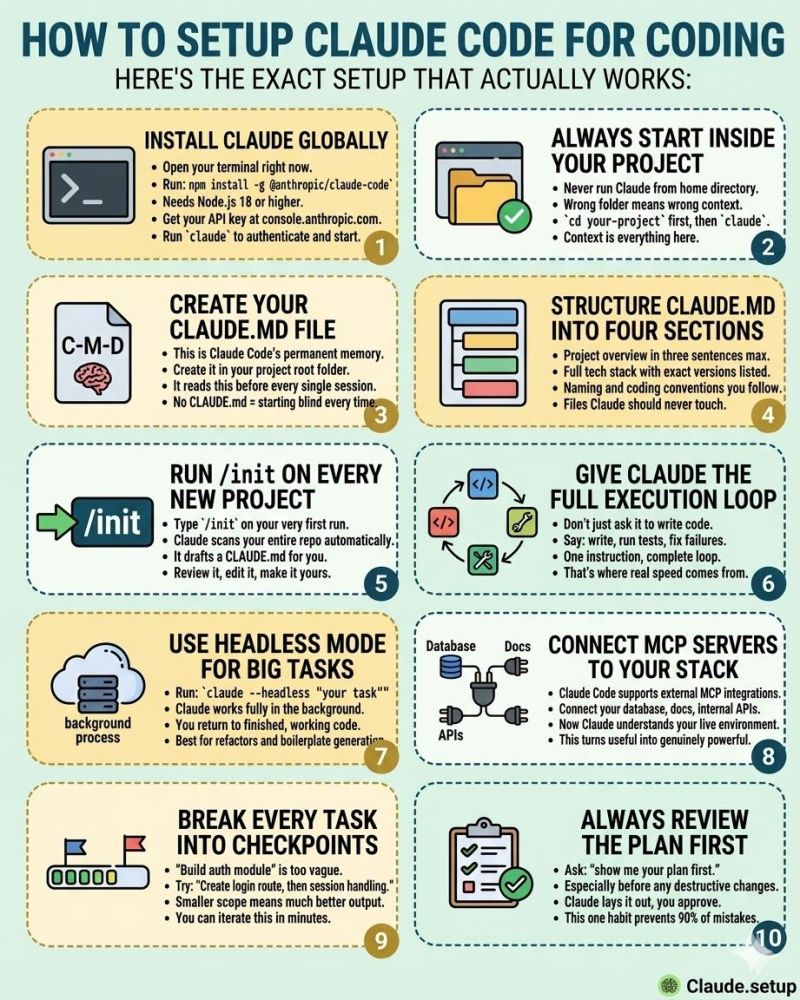
La maggior parte degli sviluppatori installa Claude Code e poi lo usa come ChatGPT. Ecco perché i risultati restano nella media.
Ecco la configurazione che funziona davvero:
1/ Installa il codice Claude
Esegui npm install -g @anthropic/claude-code e autenticati con la chiave API per iniziare.
2/ Inizia all’interno del tuo progetto
Esegui sempre Claude dalla cartella del progetto così capisce il contesto corretto.
3/ Creare CLAUDE.md
Questo file funge da memoria così Claude capisce sempre il tuo progetto.
4/ Struttura CLAUDE.md correttamente
Aggiungi panoramica del progetto, stack tecnologico, regole di programmazione e file limitati.
5/ Corri /inizia prima
Inizializza il tuo repository in modo che Claude scansioni e costruisca il contesto iniziale.
6/ Usa i prompt di esecuzione completi
Chiedi a Claude di scrivere codice, eseguire test e correggere errori in un ciclo.
7/ Connetti gli strumenti MCP
Integra database, API e strumenti affinché Claude lavori con sistemi reali.
8/ Suddividere i compiti in piccoli passi
I compiti più piccoli portano a risultati migliori e a iterazioni più rapide.
9/ Rivedere prima il piano
Chiedi sempre a Claude di mostrare un piano prima di apportare modifiche.
Prima di iniziare qualsiasi sessione, controlla questo:
→ Sei nella cartella giusta?
→ Il tuo CLAUDE.md è aggiornato?
→ Il tuo compito è chiaramente definito?
La maggior parte delle persone usa l’IA per aiutare la programmazione. La vera leva arriva quando le lasci eseguire i flussi di lavoro.
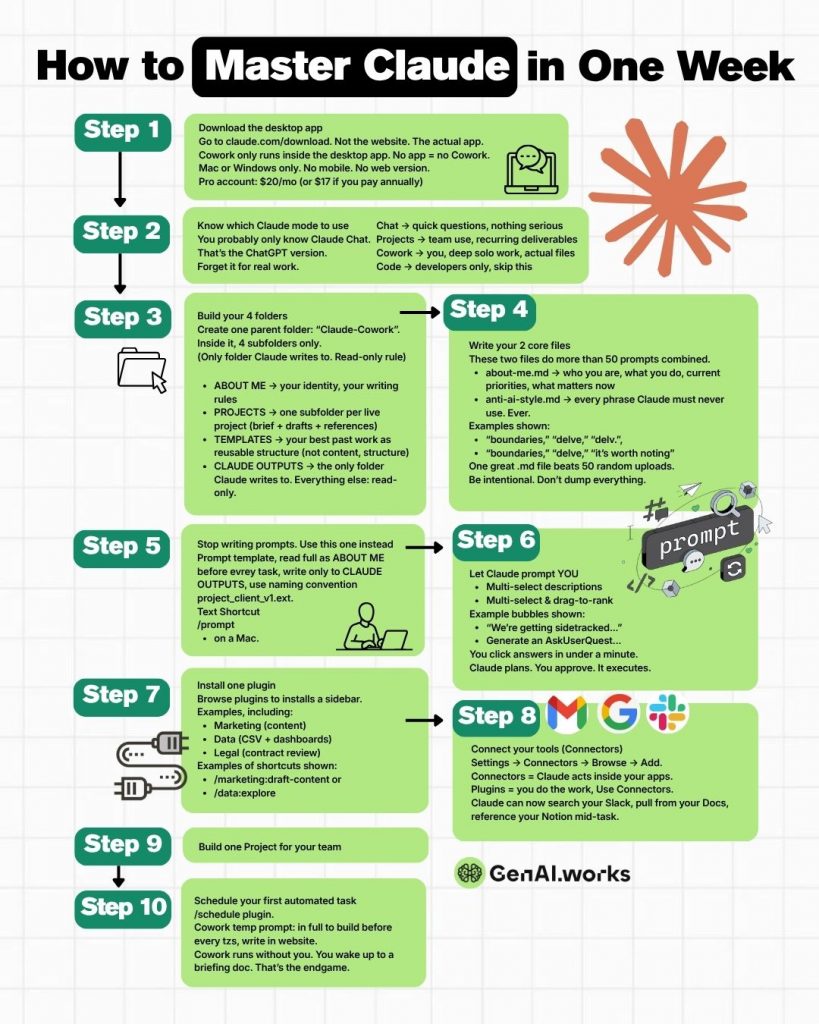
Claude può cambiare il tuo modo di lavorare da un giorno all’altro. Ecco come padroneggiarla in una settimana:
– Scarica l’app desktop e usa la modalità Cowork (non il sito web)
– Costruire una cartella contestuale pulita con il tuo file “About Me” e regole anti-AI
– Smettila di scrivere lunghi prompt, lascia che Claude ti faccia domande veloci e approva il piano
– Aggiungere plugin per marketing, dati o compiti legali
– Collega i tuoi strumenti (Slack, Notion, Docs) per un contesto live
– Programmare compiti ricorrenti in modo che Claude continui a consegnare anche quando sei offline
Risultato? 80% in meno di tempo di prompting e un’IA che finalmente funziona.
Una settimana focalizzata di configurazione e il tuo flusso di lavoro cambia completamente.
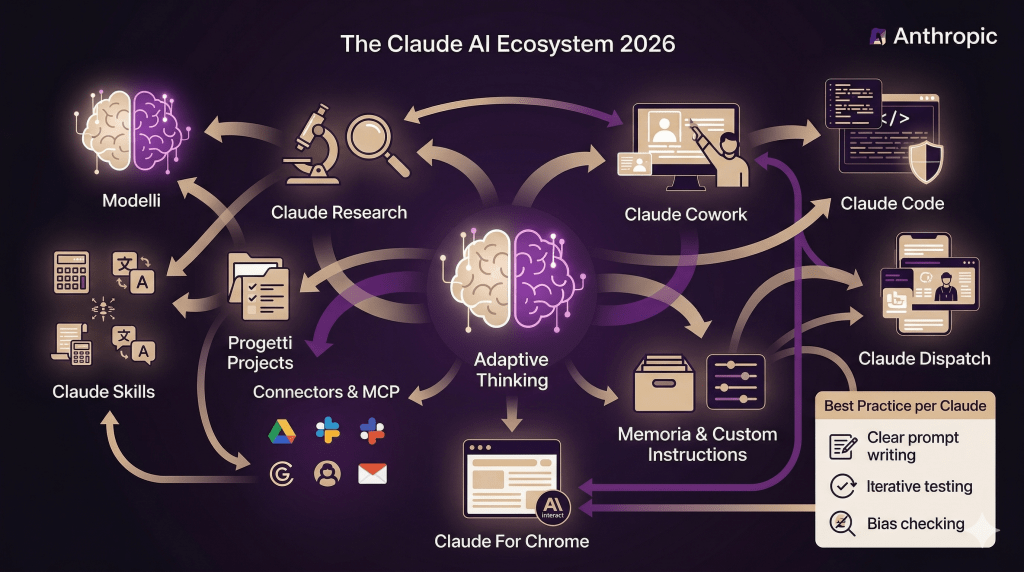
Panoramica Esecutiva: Dalla Chat al Collaboratore Omnipresente
L’architettura dell’ecosistema Claude 2026 non rappresenta più un semplice modello di chat, ma si è evoluta in un vero e proprio sistema operativo per il lavoro cognitivo. Questa architettura olistica è progettata per agire non come un semplice assistente, ma come un collaboratore digitale intelligente e omnipresente, capace di ragionare, accedere a un contesto profondo ed eseguire azioni complesse su più dispositivi.
I Pilastri Fondamentali dell’Ecosistema
La forza di questa architettura risiede nella sinergia tra quattro pilastri principali:
1. Il Cuore Intelligente: Ragionamento e Modelli Il fulcro di tutto è l’Adaptive Thinking (8), il motore centrale che gestisce come Claude elabora le informazioni. Questo cervello decide autonomamente quanto tempo e risorse dedicare a un compito (riflessione Bassa, Media, Alta o Max) prima di rispondere. Questa intelligenza alimenta direttamente i Modelli (2) (come Opus 4.6), garantendo che la risposta sia sempre commisurata alla complessità del problema.
2. Il Contesto Profondo: Conoscenza e Persistenza Affinché il ragionamento sia accurato, Claude richiede un contesto. Questo pilastro si basa su:
- Memoria e Custom Instructions (9): Per garantire che Claude ricordi le preferenze dell’utente nel tempo.
- Projects (4): Per organizzare informazioni e file correlati a un’area specifica.
- Research (3): Capacità avanzate di analisi di documenti e dati esterni.
- Connectors & MCP (5): I “tentacoli” con cui Claude accede ai tuoi dati reali (Google Drive, Slack, Notion) in tempo reale, evitando copia-incolla e rendendo il contesto sempre aggiornato.
3. L’Operatività: Azione e Controllo su più Dispositivi È qui che l’intelligenza diventa azione. Questa macro-area include:
- Claude Cowork (7): L’applicazione desktop che consente a Claude di “vedere” lo schermo, usare mouse e tastiera per lavorare direttamente sulle tue app (Excel, PowerPoint, browser).
- Claude Code (10): L’ambiente specializzato per sviluppatori, un agente autonomo che scrive, testa e corregge codice direttamente nel terminale.
- Claude For Chrome (11): Estende l’aiuto di Claude direttamente nel browser web.
- Claude Dispatch (12): La novità fondamentale: un “telecomando remoto”. Dispatch ti permette di inviare ordini dal tuo smartphone mentre sei in viaggio. Dispatch invia il comando a una sessione di lavoro continua, attivando Cowork o Code sul tuo PC a casa o in ufficio per completare il task.
4. Le Fondamenta: Abilità e Standard A supporto di tutto ci sono le Skills (5) e gli Artifacts (6), funzionalità pre-configurate o personalizzate che Claude richiama quando necessario (es. analisi finanziaria, traduzione, creazione di report). Infine, le Best Practices per Claude (12) guidano l’utente sull’uso più efficace ed etico del sistema.
Conclusione: Il Flusso dell’Ecosistema
L’architettura non è una somma di parti isolate, ma un flusso continuo. I dati vengono raccolti via Connectors (e via Research/Projects), processati dai Modelli (sotto la guida dell’Adaptive Thinking), e infine trasformati in azione da Cowork o Code, sotto la supervisione remota di Dispatch. È un ecosistema simbiotico dove ogni componente potenzia l’altro, creando un tessuto digitale unificato per il lavoro e la creatività.
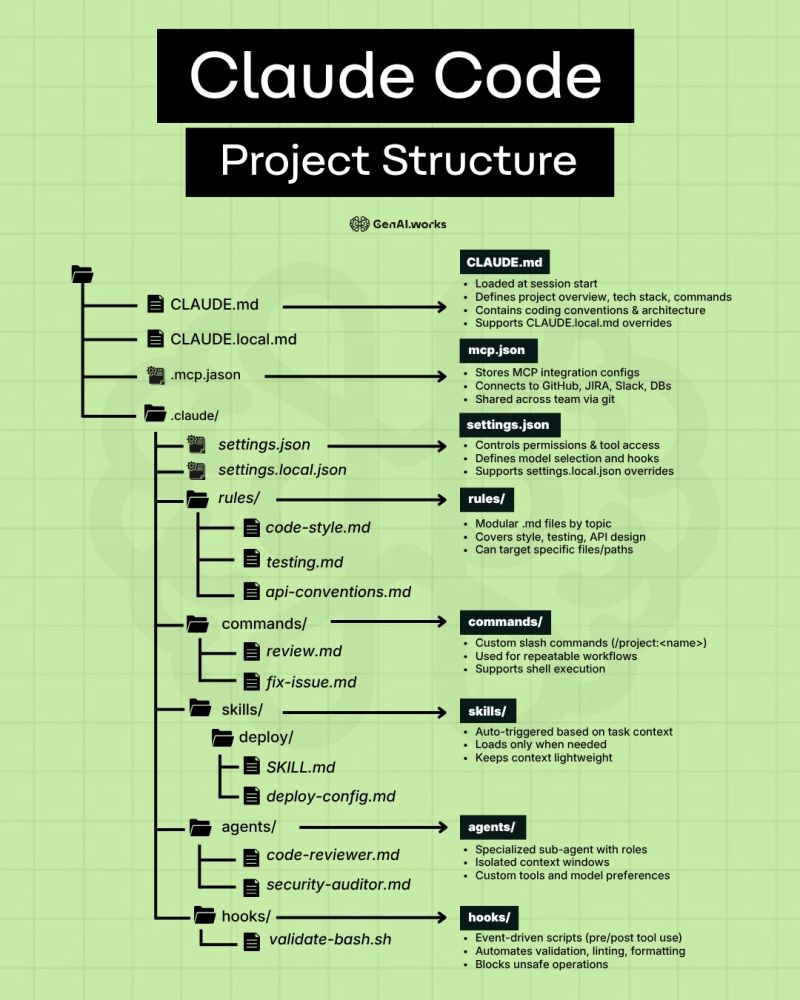
Se Claude continua a darti risultati incoerenti, il problema è la tua configurazione, non Claude.
Ecco cosa distingue un setup disordinato di Claude Code da uno ad alte prestazioni:
▪️ Non lasciare CLAUDE.md vuoto o vago
Definisci chiaramente il tuo stack tecnologico, l’architettura e le convenzioni, è la prima cosa che Claude legge ad ogni sessione
▪️ Non mescolare preferenze personali in file di progetto condivisi
Usa CLAUDE.local.md per gli override individuali così il tuo flusso di lavoro non interrompe quello dei tuoi compagni di squadra
▪️ Non spiegare di nuovo i tuoi utensili ad ogni sessione
Configura mcp.json una sola volta, GitHub, JIRA, Slack, database, tutti connessi e controllati da versione
▪️ Non scrivere un unico file di istruzioni enorme per ogni cosa
Usa .claude/rules/ per separare preoccupazioni, stile di codice, standard di test, convenzioni API che si caricano contestualmente
▪️ Non ripetere gli stessi prompt per i flussi di lavoro ricorrenti
Crea comandi .claude/commands/ slash, una pressione di tasto fa girare tutto il processo di revisione o distribuzione
▪️ Non lasciare che Claude operi senza guardrail
Imposta .claude/hooks/ per validare, lint e bloccare automaticamente le operazioni non sicure
▪️ Non sovraccaricare una singola conversazione con ogni compito
Delega a .claude/agents/ sotto-agenti specializzati con contesto isolato per revisione del codice, sicurezza e altro ancora
La tua configurazione di Claude Code funziona o a favore del tuo team o contro di esso. Strutturalo una volta. Ne trai beneficio per sempre.

Se usi Claude nella versione gratuita, probabilmente lo conosci come un ottimo assistente per scrivere testi, rispondere a domande o aiutarti a riflettere su un argomento. Tutto vero. Ma negli ultimi mesi Anthropic ha aggiunto qualcosa che cambia parecchio le carte in tavola, e molti insegnanti ancora non lo sanno.
Mi riferisco agli Artefatti: una finestra dedicata che si apre accanto alla chat e che permette a Claude di creare oggetti reali, non solo testi. Documenti formattati, fogli di calcolo, presentazioni, elementi visivi, e persino applicazioni web interattive funzionanti. Tutto senza uscire dal browser, tutto accessibile anche senza abbonamento.
Vediamo cosa significa in pratica, con qualche esempio concreto per la scuola.
Documenti pronti da scaricare
Puoi chiedere a Claude di scrivere una scheda didattica, una rubrica di valutazione, una circolare, una lettera ai genitori o un piano di lavoro, e lui non ti restituisce solo del testo da copiare e incollare: ti crea un documento vero, scaricabile direttamente.
Esempio pratico: “Crea una rubrica di valutazione per un’esposizione orale di storia per una classe terza media, con quattro livelli di competenza e criteri chiari.” In pochi secondi hai un documento strutturato, pronto per essere stampato o condiviso.
Fogli di calcolo senza aprire Excel
Claude può generare file Excel o CSV con dati, formule e strutture già impostate. Non devi fare nulla a mano.
Esempio pratico: “Crea un registro delle valutazioni per 25 alunni con colonne per cinque verifiche, la media automatica e un semaforo che cambia colore in base al voto.” Utile anche per chi vuole un modello di griglia per l’autovalutazione degli studenti o per tenere traccia dei progressi nel tempo.
Presentazioni in pochi minuti
Puoi chiedere una presentazione su qualsiasi argomento disciplinare, specificando il numero di slide, il pubblico (studenti, genitori, colleghi) e lo stile. Claude genera la struttura, i contenuti e il layout.
Esempio pratico: “Fai una presentazione di 8 slide sulla fotosintesi clorofilliana per una classe seconda media: linguaggio semplice, qualche domanda stimolo e un riepilogo finale.” Ottieni qualcosa da cui partire, da personalizzare nel tuo strumento preferito.
Elementi visivi: diagrammi, schemi e infografiche
Questa è forse la funzione più sorprendente. Claude può creare diagrammi, schemi concettuali, mappe visive e infografiche direttamente nella finestra degli artefatti, senza che tu debba usare Canva o altri strumenti.
Esempio pratico: “Crea uno schema visivo del ciclo dell’acqua con frecce e brevi didascalie, adatto a una classe quarta elementare.” Oppure: “Disegna una linea del tempo visiva delle principali tappe della Prima Guerra Mondiale.”
Non sostituisce un’infografica professionale, ma per uso didattico immediato funziona benissimo.
App web interattive: il livello successivo
Questa è la funzionalità che mi ha stupito di più. Claude può scrivere codice e farlo girare direttamente nella finestra accanto alla chat, creando applicazioni web interattive che puoi usare subito o condividere.
Esempio pratico 1: “Crea un quiz interattivo su Napoleone Bonaparte con 10 domande a risposta multipla, punteggio finale e messaggio di feedback.” Gli studenti possono usarlo direttamente dal link.
Esempio pratico 2: “Costruisci un’app per simulare il lancio di un dado e raccogliere i risultati in una tabella, utile per spiegare la probabilità in classe terza media.”
Esempio pratico 3: “Crea uno strumento interattivo in cui l’insegnante inserisce una parola e gli studenti devono costruire una frase con quella parola, con un contatore che mostra quante frasi sono state scritte.” Qualcosa del genere, in passato, richiedeva uno sviluppatore.
Come si usa in pratica
Quando chiedi a Claude di creare qualcosa (un documento, un’app, una tabella), lui riconosce automaticamente se è il caso di aprire la finestra degli artefatti. Puoi anche chiederlo esplicitamente: “Creami un artefatto con…” o “Generami un file scaricabile con…”
Una volta creato, puoi:
- Modificarlo chiedendo a Claude di aggiustarlo (“aggiungi una colonna”, “cambia il colore”, “aggiungi due slide”)
- Scaricarlo direttamente sul tuo computer
- Copiare il codice se si tratta di un’app web, per usarla su un sito o condividerla
Non sto sostenendo che Claude sostituisce PowerPoint, Excel o un vero sviluppatore. Sto dicendo che per un insegnante che vuole creare materiale rapidamente, sperimentare nuovi formati o costruire qualcosa di interattivo senza competenze tecniche, questa è una svolta concreta.
E il fatto che tutto questo sia disponibile anche nella versione gratuita lo rende uno strumento accessibile a tutti, senza dover giustificare un abbonamento a fine anno davanti al dirigente.
Provaci la prossima volta che devi preparare una verifica, una scheda o uno strumento per i tuoi studenti. Potresti sorprenderti.
Best Skills
Smettila di chiedere manualmente a Claude. Lascia che Skills lo faccia per te.
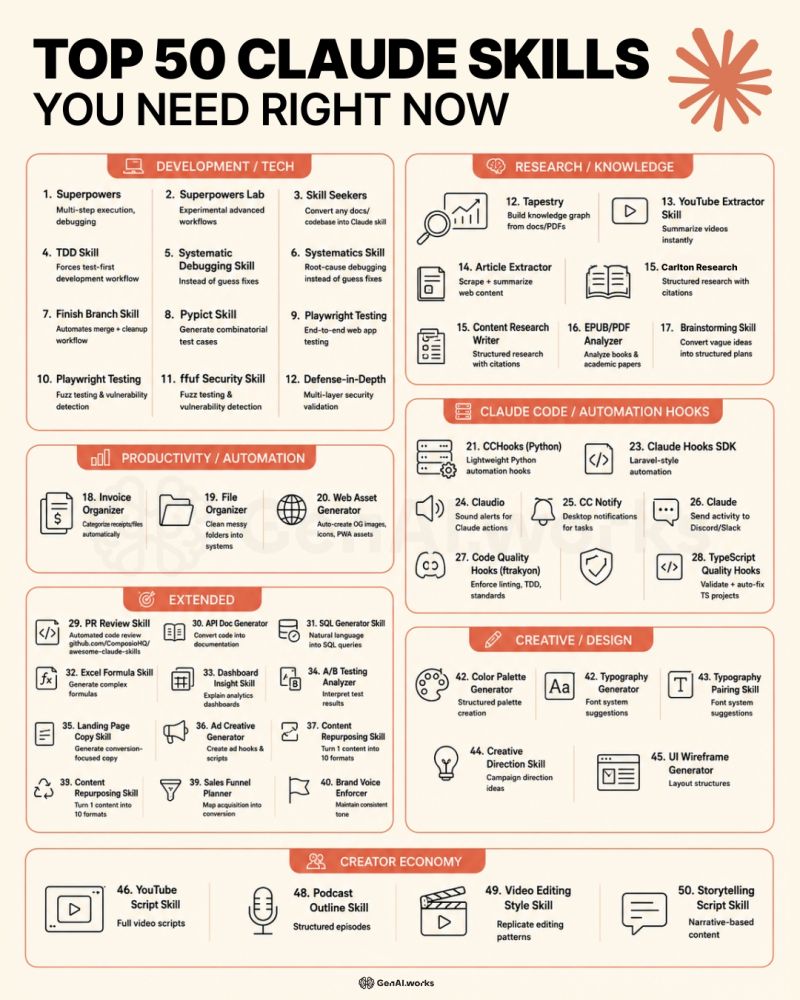
Ecco 50 idee per le Abilità Claude che possono cambiare tutta la tua routine:
Sviluppo / Tecnologia:
12 competenze create per sviluppatori che vogliono che Claude faccia più che generare codice, debugare flussi di lavoro, automazione dei test, validazione della sicurezza e trasformare interi codebase in competenze riutilizzabili.
Ricerca / Conoscenza:
7 competenze per trasformare informazioni grezze in intelligenza strutturata, riassumendo video, analizzando contenuti web, analizzando libri e articoli, e costruendo grafici di conoscenza dai tuoi documenti.
Produttività / Automazione:
3 competenze che si occupano del lavoro organizzativo che nessuno vuole fare: categorizzare file, pulire cartelle e generare automaticamente asset web.
Codice Claude / Hook per l’automazione:
8 competenze che aggiungono automazione basata su eventi al tuo flusso di lavoro di Claude Code, avvisi sonori, notifiche desktop, applicazione del linting, validazione TypeScript e invio di attività su Discord e Slack.
Esteso:
12 competenze per output professionale, revisione del codice, generazione SQL, formule Excel, testo per la pagina di destinazione, creatività pubblicitarie, riutilizzo dei contenuti e coerenza della voce del brand in tutto ciò che produci.
Creativo / Design:
5 competenze per designer e direttori creativi, palette di colori, sistemi tipografici, abbinamento di font, direzione delle campagne e generazione di wireframe UI.
Economia dei creatori:
4 competenze sviluppate per i creatori di contenuti, script completi su YouTube, scalette di podcast, replica dello stile di editing video e sceneggiature narrative basate sulla narrazione.
Risorse Video AI
Approfondimenti tecnici e workflow pratici sull’ecosistema Claude e Google Gemini.










































Che cos’è (davvero) Claude for Small Business
Non è un nuovo modello, né una funzione in più dentro la chat. È un prodotto che prova a portare l’AI fuori dalla conversazione e dentro i tool di una vera azienda.
Si attiva con un toggle in Claude Cowork, l’app desktop che trasforma Claude da assistente conversazionale in agente operativo: naviga il web, gestisce file, esegue compiti a più passaggi sul computer. Nessun costo aggiuntivo oltre all’abbonamento Claude.
Daniela Amodei, cofondatrice e presidente di Anthropic, l’ha riassunto così: le piccole imprese rappresentano il 44% del PIL americano e impiegano quasi metà della forza lavoro privata, ma la loro adozione dell’AI è rimasta indietro. I tool non sono stati costruiti per il modo in cui queste aziende funzionano davvero. L’AI, per la maggior parte di loro, si è fermata alla finestra della chat.
I 15 workflow di Anthropic sono divisi in tre famiglie.
Per finanza e amministrazione ne hanno messi sei: Payroll Planner (previsione di cassa stipendi e fatture in scadenza), Monthly Close (riconciliazioni, scritture di rettifica, P&L raccontato a parole), Invoice Chaser (solleciti calibrati sulla storia di pagamento del cliente), Margin Analyzer (marginalità per cliente o linea di servizio), Month-End Prepper (raccolta documenti per il commercialista), Tax Organizer (classificazione documenti per la dichiarazione fiscale).
Per vendite e marketing ce ne sono cinque: Contract Reviewer, Lead Triager, Content Strategist, Campaign Manager, Asset Generator.
Gli ultimi quattro sono per operations e persone: Morning Brief (il cruscotto del lunedì, cassa, pipeline, agenda in una pagina), HR Onboarder, Customer Service Triage, Business Insights.
Quindici workflow con un vincolo che Anthropic ripete più volte: Claude propone, prepara, istruisce, l’approvazione resta nostra.
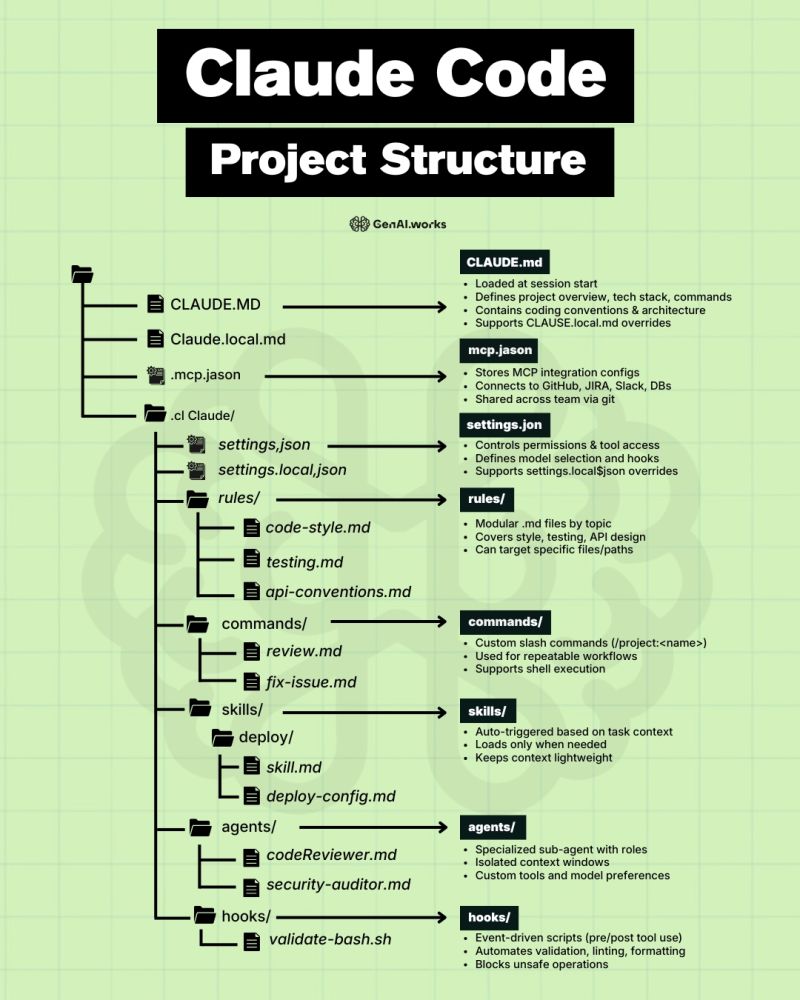
È così che dovresti strutturare il tuo Claude Code per un output costante e di alta qualità.
Un progetto Claude Code ben strutturato significa che ogni sessione inizia con il contesto completo, ogni sviluppatore ottiene la stessa qualità e nulla sfugge.
Ecco cosa distingue un setup disordinato di Claude Code da uno ad alte prestazioni:
Non lasciare CLAUDE.md vuoto o vago: definisci chiaramente il tuo stack tecnologico, architettura e convenzioni, è la prima cosa che Claude legge a ogni sessione.
Non mescolare le preferenze personali nei file di progetto condivisi: usa CLAUDE.local.md per i singoli override così che il tuo flusso di lavoro non rompa quello dei tuoi colleghi.
Non spiegare di nuovo i tuoi strumenti a ogni sessione: configura mcp.json una volta, GitHub, JIRA, Slack, database tutti connessi e controllati in versione.
Non scrivere un unico file di istruzioni enorme per tutto: usa claude/rules/ per separare le preoccupazioni, lo stile del codice, gli standard di test, le convenzioni API si caricano contestualmente.
Non ripetere gli stessi prompt per flussi di lavoro ricorrenti: crea claude/comandi/comandi a slash, un tasto gestisce tutto il processo di revisione o implementazione.
Non lasciare che Claude operi senza guardrail: imposta claude/hook/per validare, luntugiare e bloccare automaticamente operazioni non sicure.
Non sovraccaricare una singola conversazione con ogni compito: delega a claude/agenti sub-agenti specializzati con un contesto isolato per revisione del codice, sicurezza e altro ancora.
Struttura il tuo Claude per ottenere i migliori risultati.
Il Nuovo Standard dello Sviluppo: Da Idea a App in 6 Passi
1. Design-to-Code (L’inizio Visivo)
Non parti più da una pagina bianca. Scatti una foto a un menu di un ristorante o fai uno screenshot a un’app che ti piace e la carichi.
- Esempio: Carichi la foto di un volantino di una palestra. L’AI genera immediatamente il codice HTML/Tailwind con la griglia dei corsi e i prezzi già formattati.
2. Trasformare la Chat (Il Dialogo Creativo)
La chat non è un manuale di istruzioni, ma un pennello magico. Chiedi modifiche strutturali parlando normalmente.
- Esempio: Scrivi in chat: “Trasforma questa pagina in un’app di e-commerce per integratori, cambia il tema da scuro a verde acido e aggiungi una sezione recensioni”. L’AI modifica l’intero progetto in un istante.
3. Editing Point-and-Click (Precisione Chirurgica)
Vuoi cambiare qualcosa? Non cercare il file .jsx o .css. Clicca sull’elemento che vedi nello schermo.
- Esempio: Clicchi sul pulsante “Iscriviti”. Si apre una piccola finestra di modifica dove scrivi: “Rendilo pulsante (animato) e scrivi ‘Prova Gratis’ invece di ‘Iscriviti'”. Il codice si aggiorna sotto i tuoi occhi.
4. Plugin (Super-poteri pronti all’uso)
I plugin sono “pezzi di tecnologia” complessi che l’AI monta per te. Non devi studiare come funzionano le mappe o i pagamenti.
- Esempio: Chiedi: “Aggiungi il plugin di Stripe per i pagamenti e quello di Google Maps per mostrare dove si trova la palestra”. L’AI inserisce i moduli e configura i collegamenti necessari.
5. Dispatch (La Logica degli Eventi)
Qui l’app “prende vita”. Il dispatch è il comando che dice all’app cosa fare quando succede qualcosa (un click, un acquisto).
- Esempio: Quando un cliente clicca su “Prenota corso”, l’AI imposta un dispatch che invia i dati al database, aggiorna il numero di posti rimasti e mostra un messaggio di conferma, tutto senza che tu scriva una riga di logica complessa.
6. Sviluppo Agentico & Deploy (Il “Varo” dell’App)
Questa è la fase finale dove Gemini agisce come il tuo Direttore Tecnico (CTO). Si occupa di rendere l’app accessibile a tutti sul web.
- Esempio: Dici a Gemini: “Ok, pubblica l’app su Vercel e collega il database Firebase”. Gemini configura i server, carica i file e ti restituisce il link (es:
mia-palestra.vercel.app) pronto per essere inviato ai clienti.
In sintesi: Cosa è cambiato?
Prima, per fare queste 6 cose, serviva un team di 3 persone (Designer, Programmatore Frontend, Esperto Cloud) e settimane di lavoro. Oggi, con l’integrazione tra Gemini e Cowork, puoi farlo da solo in un pomeriggio, parlando con l’AI come se fosse un collega esperto.
Ecco un articolo completo e narrativo che unisce tutte le informazioni, le analisi e i concetti emersi nella nostra conversazione e nei documenti, esplorando a fondo il rivoluzionario meccanismo delle “Skills” nel mondo degli agenti AI.
La Rivoluzione delle Skills: Come Insegnare un Mestiere agli Agenti AI
Nello sviluppo software moderno, siamo passati dall’essere semplici “muratori” che scrivono codice riga per riga, a diventare veri e propri “direttori d’orchestra”. Abbiamo a disposizione architetture potentissime e invisibili (dal Serverless al Jamstack, fino ai microservizi), ma per costruirle non lavoriamo più da soli.
Al nostro fianco ci sono i Coding Agents: strumenti come GitHub Copilot, Claude Code, l’App Codex di OpenAI o alternative open-source come OpenCode. Alimentati da “cervelli” esterni forniti da aggregatori come OpenRouter (che smista le richieste verso modelli gratuiti o a pagamento, memorizzando le risposte in cache per renderle istantanee), questi agenti possono pianificare (Plan) e costruire (Build) in totale autonomia.
Tuttavia, c’è un problema: come facciamo a spiegare a un agente le regole specifiche del nostro progetto o fargli compiere azioni altamente specializzate senza dover scrivere ogni volta prompt chilometrici che consumano memoria e denaro?
La risposta si chiama Meccanismo delle Skills.
Che cos’è una Skill? (Standardizzare il Comportamento)
Una “Skill” (abilità) è un pacchetto che contiene istruzioni ripetitive, flussi di lavoro complessi, contesto ed esempi pratici. Si tratta di uno standard aperto e trasversale, supportato ormai da quasi tutti i principali agenti di programmazione, da Copilot a OpenCode, fino a Codex.
Invece di incollare continuamente lunghe checklist o procedure nei tuoi prompt, impacchetti tutto in una Skill. Strutturalmente, una skill è una cartella che contiene un file principale (spesso chiamato skill.md), accompagnato eventualmente da script di esempio, template o risorse aggiuntive.
All’interno di questo file, c’è un’intestazione (il front matter) che contiene semplicemente un Nome (max 64 caratteri) e una Descrizione dettagliata di quando quella skill dovrebbe essere usata. Sotto l’intestazione, si trova il “corpo” della skill: il prompt vero e proprio con le istruzioni operative, i workflow e le correzioni previste.
La Magia del Risparmio di Token: Come l’Agente “Legge” le Skills
Il motivo principale per cui le skills esistono (e sono preferibili a un file di istruzioni globale gigantesco) è il risparmio di token.
Quando apri il tuo ambiente di sviluppo (come Visual Studio Code o l’App Desktop di OpenCode), l’agente non carica immediatamente tutto il contenuto delle skills nella sua memoria. Fa una cosa molto più intelligente:
- La Scoperta: L’agente esegue una scansione e legge solo il nome e la descrizione di tutte le skills disponibili.
- La Decisione: Quando gli fai una richiesta (es. “Aiutami a fare il design del frontend”), l’agente analizza le descrizioni che ha in memoria. Se ritiene che una skill sia pertinente, la seleziona.
- Il Caricamento: Solo in quel preciso istante, l’agente carica l’intero contenuto del file
.mde accede alle risorse aggiuntive, espandendo le sue capacità per eseguire il task.
Inoltre, strumenti come OpenCode sanno cercare le skills in vari punti: partono dalla cartella in cui stai lavorando e “risalgono” l’albero delle directory fino alla radice del progetto, leggendo sia le cartelle .opencode che quelle .claude o .copilot, dimostrando la totale interoperabilità di questo standard.
Skills vs MCP (Model Context Protocol): Quando usare cosa?
Con l’evoluzione degli agenti (inclusi i fork come Qwen Code derivato da Gemini CLI), si fa spesso confusione tra Skills e Server MCP. Saperli distinguere è vitale per orchestrare bene il lavoro:
- Le Skills codificano il “Come”: Sono istruzioni testuali e flussi di lavoro. Usale per standardizzare lo stile del codice, applicare checklist aziendali o insegnare all’agente come strutturare un’architettura Serverless o un database PostgreSQL. Non richiedono connessioni esterne e vivono nei file del progetto.
- L’MCP fornisce il “Cosa” (Gli Strumenti): È un protocollo di comunicazione client-server. Lo usi quando l’agente deve agire fisicamente fuori dall’editor: interrogare un database in tempo reale, leggere messaggi su Slack, cercare documentazione su Notion o navigare sul web.
A volte, un’operazione non richiede nemmeno una skill: se devi solo eseguire un’azione precisa, puoi configurare un Custom Tool (uno script TypeScript eseguibile) e dare all’agente il permesso di usarlo, mantenendo il contesto ancora più pulito.
Casi d’Uso: Codex, OpenCode e l’Automazione Totale
Le skills stanno trasformando gli agenti in operatori specializzati, aprendo a casi d’uso impressionanti documentati nelle piattaforme odierne:
1. Il Mercato Libero delle Skills (skills.sh) Non devi inventare tutto da zero. Esistono repository pubblici come skills.sh da cui puoi scaricare pacchetti pronti. Puoi scaricare una skill creata originariamente da Anthropic per il Frontend Design e darla in pasto a GitHub Copilot o OpenCode per rivoluzionare l’interfaccia grafica della tua web app React.
2. Sviluppo Software e Gaming (OpenAI Codex e OpenCode) Tramite l’app Codex (che predilige le skills all’MCP) o OpenCode, gli sviluppatori stanno creando interi videogiochi 3D interattivi, o applicazioni desktop per l’editing video in FastAPI e React. Fornendo all’agente le skills necessarie, l’IA impara a rimuovere i “punti morti” da un file audio o a tagliare un video in totale autonomia.
3. Le Automazioni Schedulate (La vera magia di Codex) Unendo le skills alle Automazioni, l’app Codex permette di superare la barriera del tempo. Puoi creare una skill specializzata nell’analisi finanziaria e nella generazione di PDF. Dopodiché, imposti un’automazione che dice: “Ogni mattina alle 08:30, usa la PDF Skill, scarica i dati delle azioni Nvidia dal web e salvami il report sul desktop”. L’agente eseguirà il lavoro mentre tu bevi il caffè.
Best Practices: Gestire l’Arsenale delle Skills
Quando inizi ad accumulare dozzine di skills per gestire frontend in Next.js, backend in Python o infrastrutture Jamstack, il rischio di conflitto aumenta. Ecco 3 regole d’oro per gestire questo ecosistema:
- Segmentazione Locale vs Globale: Mantieni le skills legate al progetto specifico (Locali) il più possibile. Promuovi una skill a “Globale” solo se cattura il tuo stile operativo personale e la vuoi usare in ogni tuo progetto.
- L’Archivio delle Skills: Crea una cartella chiamata
skills-archive. Sposta lì le skills che non usi frequentemente. Questo le nasconde all’agente, alleggerendo la finestra di contesto, ma ti permette di recuperarle istantaneamente senza doverle riscaricare o riscrivere quando ne avrai di nuovo bisogno. - Usa
agent.mdper le basi: Se una regola è brevissima e deve valere sempre per tutto il progetto (es. “Usa sempre Tailwind per il CSS e non cancellare mai i file”), non creare una skill. Inseriscila semplicemente nel fileagent.md(ocopilot-instructions) posizionato nella radice del progetto.
In conclusione, combinare la libertà di scelta dei modelli (tramite OpenCode e OpenRouter) con l’inquadramento rigoroso fornito dalle Skills, segna il passaggio definitivo dalla programmazione artigianale al Vibe Coding ingegnerizzato. Non diciamo più al computer come scrivere una riga, ma addestriamo un’intelligenza a farlo per noi, fornendole i migliori manuali operativi sul mercato.


Da informatico a cercatore di senso
Unisciti al mio mondo di conoscenza e iscriviti al mio canale WhatsApp.
Sarai parte di una comunità appassionata, sempre aggiornata con i miei pensieri e le mie idee più emozionanti.
Non perderti l’opportunità di essere ispirato ogni giorno, iscriviti ora e condividi questa straordinaria avventura con me!
Nota di trasparenza sull’uso dell’AI nel blog
In questo spazio digitale, dedicato alla comprensione critica dell’innovazione tecnologica, desidero condividere con chiarezza due aspetti importanti del lavoro che porto avanti.
Immagini generate con l’AI
La quasi totalità delle immagini presenti nel blog è generata tramite strumenti di intelligenza artificiale. Le utilizzo sia come supporto visivo sia come modo per sperimentare nuove forme di comunicazione creativa, coerenti con i temi trattati.
Un blog nato dalla scrittura… e trasformato dalla velocità dell’AI
Scrivere è sempre stata una mia passione. Dopo anni di appunti, riflessioni e sperimentazioni, tre anni fa è nato questo blog. Fin da subito, però, ho dovuto confrontarmi con una sfida evidente: l’incredibile accelerazione dell’evoluzione scientifica legata all’intelligenza artificiale rende complesso mantenere aggiornato un progetto di divulgazione che ambisce alla qualità e alla precisione.
Per questo, in coerenza con la mia missione di promuovere consapevolezza, oggi più che mai un elemento vitale, ho scelto di farmi affiancare da piattaforme di AI in molte fasi del lavoro editoriale. In particolare, l’AI mi supporta in:
- ricerca e verifica preliminare delle notizie
- organizzazione e strutturazione degli articoli
- creazione di sezioni HTML per FAQ e link alle fonti
- ideazione di infografiche
- esplorazione di titoli efficaci e pertinenti
L’obiettivo non è delegare il pensiero, ma amplificare la capacità di analisi e di sintesi, così da offrire contenuti sempre più chiari, accurati e utili.